Linux bukan lagi sekadar sistem operasi untuk programmer berjanggut yang duduk di ruang bawah tanah. Saat ini, Linux telah menjelma menjadi fondasi utama dari hampir semua infrastruktur digital modern — dari server cloud, smartphone Android, hingga superkomputer. Yang lebih menarik, Linux kini semakin ramah bagi pengguna awan berkat distribusi-distribusi modern yang tampilannya tak kalah dengan Windows atau macOS. Kalau Anda penasaran ingin mulai menggunakan Linux tapi bingung harus mulai dari mana, artikel ini akan memandu Anda langkah demi langkah dengan bahasa yang santai dan praktis.
Daftar Isi
- Apa Itu Linux dan Kenapa Harus Peduli?
- Memilih Distro Linux yang Tepat untuk Pemula
- Cara Instalasi Linux yang Paling Mudah
- Mengenal Antarmuka Linux: Desktop Environment Populer
- Aplikasi Sehari-hari di Linux: Alternatif Open Source Terbaik
- Mengenal Terminal Linux Tanpa Rasa Takut
- Tips Produktif Setelah Beralih ke Linux
Apa Itu Linux dan Kenapa Harus Peduli?
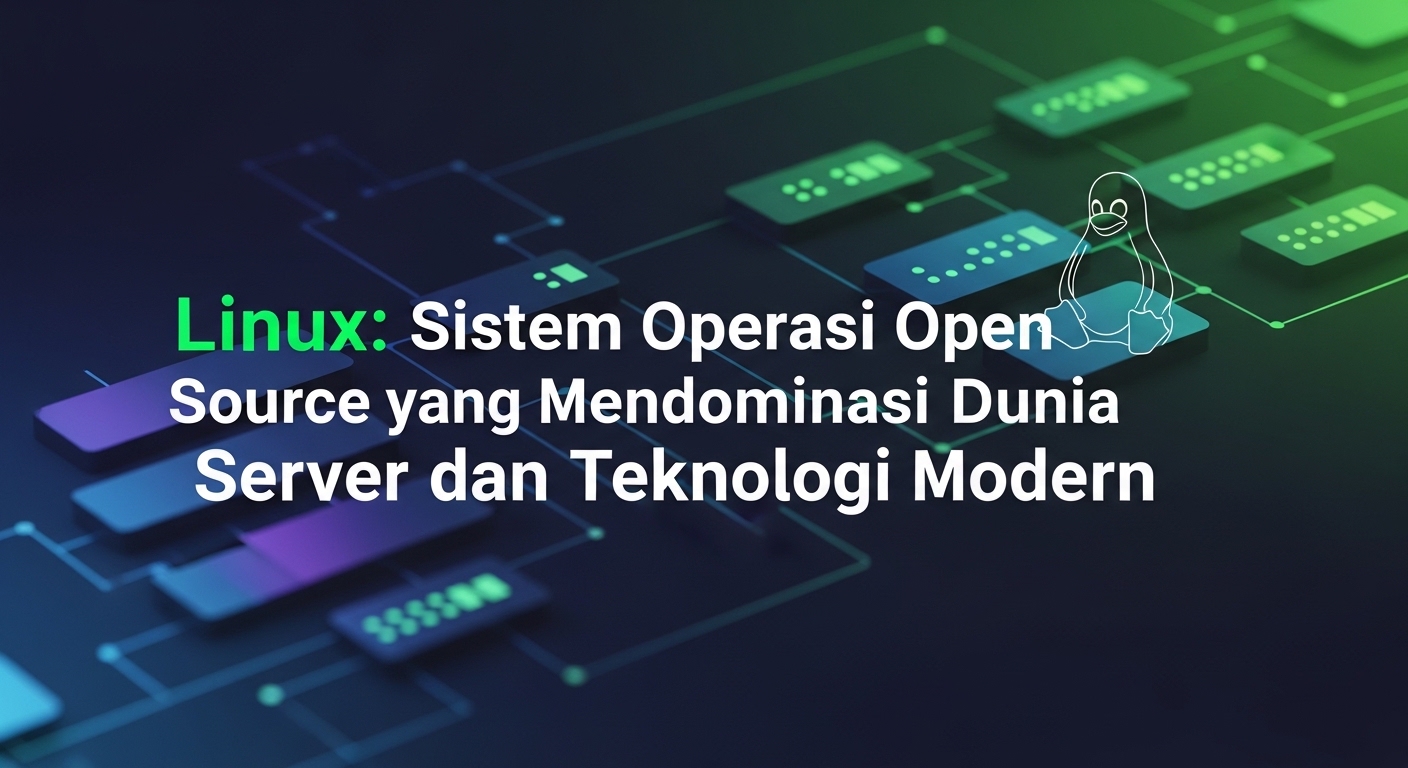
Linux adalah kernel sistem operasi open source yang pertama kali diciptakan oleh Linus Torvalds pada tahun 1991. Bedanya dengan Windows atau macOS, Linux itu gratis, bisa dimodifikasi sesuka hati, dan dikembangkan oleh komunitas global yang sangat besar. Saat ini, lebih dari 96% server di dunia, 90% infrastruktur cloud publik, dan 100% dari 500 superkomputer tercepat di dunia menjalankan Linux. Bahkan sistem operasi Android yang ada di ponsel Anda juga menggunakan kernel Linux. Jadi tanpa sadar, sebenarnya Anda sudah menjadi pengguna Linux selama ini!
Memilih Distro Linux yang Tepat untuk Pemula
Linux hadir dalam berbagai varian yang disebut distribusi atau distro. Masing-masing punya karakteristik dan target pengguna yang berbeda. Buat Anda yang baru pertama kali mencoba, berikut beberapa distro yang sangat recommended:
- Ubuntu — Paling populer untuk pemula. Dokumentasinya melimpah, komunitasnya besar, dan instalasi software-nya gampang banget via Ubuntu Software Center. Cocok untuk pengguna umum yang baru migrasi dari Windows.
- Linux Mint — Mirip banget dengan tampilan Windows klasik. Ringan, stabil, dan langsung bisa dipakai tanpa banyak konfigurasi. Pilihan tepat buat yang nggak mau ribet.
- Pop!_OS — Buatan System76, distro ini punya tampilan modern dan workflow yang efisien, terutama untuk developer dan kreator konten. Dukungan NVIDIA-nya juga sangat baik.
- Zorin OS — Dirancang khusus untuk memudahkan transisi dari Windows. Tampilannya bisa diubah menyerupai Windows atau macOS sesuai selera.
Kalau bingung, mulai saja dengan Ubuntu atau Linux Mint. Keduanya sudah matang, stabil, dan hampir semua permasalahan yang Anda temui sudah ada solusinya di forum-forum diskusi.
Cara Instalasi Linux yang Paling Mudah
Dulu instalasi Linux mungkin terdengar menakutkan, tapi sekarang sangat mudah. Anda bisa mencoba Linux dulu tanpa menginstalnya sama sekali menggunakan Live USB. Caranya: unduh file ISO distro pilihan Anda, gunakan aplikasi seperti Rufus (di Windows) atau Balena Etcher untuk membuat bootable USB, lalu restart komputer dan boot dari USB tersebut. Linux akan berjalan langsung dari USB tanpa menyentuh hard drive Anda sama sekali.
Kalau sudah yakin dan ingin instalasi permanen, prosesnya juga sederhana. Tinggal klik "Install" dari desktop Live USB, pilih opsi "Install alongside existing OS" jika ingin dual-boot dengan Windows, atau "Erase disk and install" jika ingin Linux menjadi satu-satunya sistem operasi. Prosesnya biasanya hanya memakan waktu 10-15 menit.
Mengenal Antarmuka Linux: Desktop Environment Populer
Yang membedakan tampilan antar distro Linux adalah Desktop Environment (DE) yang digunakan. Ini semacam "kulit" yang membuat Linux terlihat modern dan interaktif. Beberapa DE yang paling populer:
- GNOME — Tampilan minimalis dan modern. Mirip macOS dengan dock di kiri dan overview workspace. Banyak digunakan di Ubuntu dan Fedora.
- KDE Plasma — Super kustomisasi! Anda bisa mengubah tampilannya dari yang mirip Windows sampai futuristik. Ringan di hardware modern dan sangat powerful.
- Xfce — Ringan banget, cocok untuk komputer spek rendah atau lawas. Tetap fungsional meski tampilannya lebih sederhana.
- Cinnamon — Desktop bawaan Linux Mint. Sangat familiar untuk pengguna Windows dengan taskbar, start menu, dan system tray.
Jangan khawatir, Anda bisa berganti-ganti DE kapan saja tanpa harus reinstal Linux. Cukup install package DE yang diinginkan dan pilih saat login.
Aplikasi Sehari-hari di Linux: Alternatif Open Source Terbaik
Salah satu kekhawatiran terbesar saat migrasi ke Linux adalah soal aplikasi. Kabar baiknya, hampir semua kebutuhan sehari-hari sudah ada alternatifnya yang tak kalah canggih:
- Microsoft Office → LibreOffice — Bisa membuka dan mengedit file .docx, .xlsx, dan .pptx dengan baik. Kompatibilitasnya sudah sangat matang.
- Photoshop → GIMP — Editor gambar open source yang sangat powerful. Ada juga Inkscape untuk desain vektor.
- Adobe Premiere → DaVinci Resolve / Kdenlive — DaVinci Resolve bahkan jadi standar di industri film profesional.
- Chrome/Edge → Firefox / Chromium — Semua browser utama tersedia di Linux.
- Spotify, VS Code, Steam, Discord — Semua aplikasi modern ini sudah punya versi native Linux.
Banyak juga aplikasi populer seperti Zoom, Slack, dan Telegram yang mendukung Linux secara penuh. Soal software, sekarang sudah jarang ada alasan untuk tidak beralih ke Linux.
Mengenal Terminal Linux Tanpa Rasa Takut
Terminal Linux memang ikonik dan sering bikin pemula ciut nyali. Tapi sebenarnya, terminal itu sahabat terbaik Anda setelah Anda mengenalnya. Dengan terminal, Anda bisa melakukan instalasi software dalam satu baris perintah, mengelola file dengan cepat, atau mengotomatiskan tugas-tugas repetitif.
Mulailah dengan perintah dasar seperti ls (melihat isi folder), cd (pindah folder), mkdir (buat folder baru), dan sudo apt install (instal software di Ubuntu). Dalam seminggu, Anda sudah akan terbiasa dan mulai merasakan sendiri betapa efisiennya terminal dibandingkan klik-mengklik dengan mouse.
Tips Produktif Setelah Beralih ke Linux
Terakhir, beberapa tips praktis supaya transisi Anda mulus:
- Manfaatkan forum komunitas. Reddit (r/linux4noobs, r/linuxquestions), AskUbuntu, dan forum resmi distro adalah tambang emas solusi.
- Biasakan backup sebelum eksperimen. Linux memberi Anda kebebasan penuh, tapi dengan kuasa besar datang tanggung jawab besar. Selalu backup data penting sebelum utak-atik konfigurasi sistem.
- Pelajari package manager. Entah itu apt (Debian/Ubuntu), dnf (Fedora), atau pacman (Arch), package manager adalah cara utama mengelola software di Linux. Jauh lebih praktis daripada download installer dari website.
- Jangan takut error. Error di Linux bukan bencana, melainkan undangan untuk belajar. Copy paste pesan error ke Google, dan hampir pasti sudah ada yang pernah mengalami dan menyelesaikannya.
- Mulai dengan dual-boot. Jika masih ragu, instal Linux di samping Windows. Anda bisa memilih sistem operasi mana yang mau dipakai setiap kali menyalakan komputer.
Linux bukan sekadar sistem operasi — ini adalah gerbang menuju pemahaman yang lebih dalam tentang bagaimana komputer benar-benar bekerja. Semakin Anda mendalaminya, semakin Anda akan menghargai fleksibilitas, keamanan, dan kebebasan yang ditawarkannya. Selamat mencoba dan selamat bergabung dengan komunitas Linux sedunia!